Cara Memasang WiFi ke TV
Cara Mudah Memasang WiFi ke TV
Hai, readers! Pernahkah kamu merasa frustrasi karena TV kamu belum terhubung ke WiFi? Memasang WiFi ke TV sebenarnya mudah dan cepat. Kamu bisa menikmati berbagai konten streaming online hanya dengan beberapa langkah sederhana. Sebagai seorang yang berpengalaman di bidang teknologi, saya telah menganalisis berbagai metode dan merangkumnya dalam panduan lengkap ini.
 Metode Praktis Memasangkan WiFi ke TV
 1. Menggunakan Koneksi WiFi Langsung
Metode paling umum dan praktis adalah menghubungkan TV langsung ke jaringan WiFi rumah. Pastikan TV kamu memiliki fitur WiFi bawaan.
Berikut langkah-langkahnya:
- Buka menu pengaturan TV.
- Cari opsi "Jaringan" atau "WiFi".
- Pilih nama jaringan WiFi rumah kamu dari daftar yang tersedia.
- Masukkan kata sandi WiFi jika diminta.
- Tunggu hingga TV terhubung ke jaringan WiFi.
 2. Menggunakan Kabel LAN
Metode ini menjamin koneksi yang stabil dan cepat, terutama untuk streaming konten beresolusi tinggi. Kamu membutuhkan kabel LAN dan port LAN yang tersedia di TV dan router.
Langkah-langkahnya:
- Sambungkan salah satu ujung kabel LAN ke port LAN di router.
- Sambungkan ujung lainnya ke port LAN di TV.
- Biasanya, TV akan otomatis mendeteksi koneksi kabel LAN.
- Periksa koneksi internet dengan membuka browser atau aplikasi streaming.
 3. Menggunakan WiFi Dongle
Jika TV kamu tidak memiliki WiFi bawaan, WiFi dongle adalah solusi praktis. Pastikan untuk memilih dongle yang kompatibel dengan TV kamu.
Langkah-langkahnya:
- Sambungkan WiFi dongle ke port USB di TV.
- Ikuti petunjuk pengaturan yang muncul di layar TV.
- Pilih jaringan WiFi rumah kamu dan masukkan kata sandi.
- Setelah terhubung, kamu siap menikmati akses internet di TV.
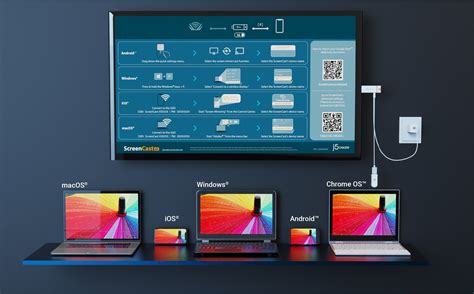 4. Menggunakan Wireless Display Adapter
Metode ini memungkinkan kamu untuk mencerminkan layar smartphone, tablet, atau laptop ke TV secara nirkabel. Cocok untuk berbagi konten multimedia dengan mudah.
Langkah-langkahnya:
- Sambungkan wireless display adapter ke port HDMI di TV.
- Aktifkan fitur screen mirroring di perangkat smartphone, tablet, atau laptop kamu.
- Pilih nama adapter yang terdeteksi di perangkat kamu.
- Layar perangkat kamu akan muncul di TV.
 5. Menggunakan Gaming Console (PS4, Xbox)
Jika kamu memiliki konsol game, kamu dapat menggunakannya sebagai perantara untuk menghubungkan TV ke WiFi.
Langkah-langkahnya:
- Pastikan konsol game kamu sudah terhubung ke WiFi.
- Buka pengaturan jaringan di konsol game.
- Aktifkan fitur "Internet Connection Sharing" atau yang serupa.
- Hubungkan TV ke konsol game menggunakan kabel HDMI.
- TV akan terhubung ke WiFi melalui konsol game.
 Perbandingan Metode Memasang WiFi ke TV
| Metode | Kecepatan | Stabilitas | Kemudahan | Biaya |
|---|---|---|---|---|
| WiFi Langsung | Sedang | Sedang | Sangat Mudah | Gratis |
| Kabel LAN | Cepat | Sangat Stabil | Mudah | Murah |
| WiFi Dongle | Tergantung Dongle | Tergantung Dongle | Mudah | Sedang |
| Wireless Display Adapter | Sedang | Sedang | Mudah | Sedang |
| Gaming Console | Sedang | Sedang | Mudah | Gratis (Jika Memiliki Konsol) |
 FAQ Memasang WiFi ke TV
Kenapa TV saya tidak dapat mendeteksi WiFi?
Pastikan WiFi di rumah kamu aktif dan TV berada dalam jangkauan sinyal WiFi. Coba restart router dan TV kamu. Periksa juga apakah ada pembaruan software untuk TV kamu.
Bagaimana cara mengetahui kata sandi WiFi saya?
Kamu bisa melihat kata sandi WiFi di stiker yang tertera di router. Alternatifnya, kamu bisa mengakses pengaturan router melalui perangkat lain yang sudah terhubung.
Apakah semua TV bisa dihubungkan ke WiFi?
Tidak semua TV. Pastikan TV kamu memiliki fitur WiFi bawaan atau port USB untuk WiFi dongle.
Apa yang harus dilakukan jika koneksi WiFi terputus-putus?
Pastikan tidak ada halangan fisik antara TV dan router. Coba dekatkan TV ke router atau gunakan WiFi extender.
Bisakah saya menggunakan hotspot smartphone untuk menghubungkan TV ke internet?
Bisa, namun koneksi internetnya mungkin lebih lambat dan boros kuota internet smartphone.
Apakah aman menghubungkan TV ke WiFi publik?
Tidak disarankan karena WiFi publik berisiko terhadap keamanan data. Gunakan VPN jika terpaksa harus terhubung ke WiFi publik.
Bagaimana cara memperbarui software TV?
Biasanya, ada opsi "Pembaruan Software" atau "Software Update" di menu pengaturan TV. Ikuti petunjuk yang tertera di layar.
Apa keuntungan menghubungkan TV ke WiFi?
Kamu bisa menikmati berbagai konten streaming online, browsing internet, bermain game online, dan mengakses aplikasi interaktif lainnya.
Apakah ada biaya tambahan untuk menghubungkan TV ke WiFi?
Tidak ada, selama kamu sudah berlangganan internet di rumah.
Bagaimana cara memutuskan koneksi WiFi di TV?
Buka menu pengaturan jaringan di TV, pilih jaringan WiFi yang terhubung, lalu pilih opsi "Lupakan Jaringan" atau "Disconnect".
 Kesimpulan
Memasang WiFi ke TV adalah proses yang mudah dan cepat. Kamu bisa memilih metode yang paling sesuai dengan kebutuhan dan kondisi kamu. Dengan terhubung ke internet, TV kamu akan berubah menjadi pusat hiburan multimedia yang lengkap dan interaktif. Nikmati akses tak terbatas ke film, acara TV, musik, dan konten digital lainnya.
Jangan lupa untuk membaca artikel menarik lainnya tentang teknologi dan internet di blog ini!
Tags: Cara Memasang WiFi ke TV, Menghubungkan TV ke Internet, WiFi TV, Koneksi Internet TV, Streaming TV, Smart TV
Nah, itu dia guys, panduan lengkap tentang cara menyulap TV biasa kamu jadi TV pintar dengan koneksi WiFi! Gampang banget, kan? Enggak perlu lagi deh repot-repot mindahin film ke flashdisk atau nyolok kabel HDMI ke laptop. Tinggal colok, atur, dan voila! Kamu bisa langsung nonton Netflix, YouTube, atau browsing internet sepuasnya di layar lebar. Seru banget, kan, bisa nonton drama Korea favorit bareng keluarga atau streaming konser musik idola kamu dengan kualitas gambar yang jernih dan suara yang mantap?
Oh iya, jangan lupa ya, pastikan koneksi internet kamu stabil biar streaming-an kamu lancar jaya tanpa buffering. Selain itu, selalu cek juga pembaruan software TV dan perangkat streaming kamu biar performanya tetap optimal. Soalnya, update software biasanya ngebawa perbaikan bug dan peningkatan keamanan, lho! Dengan begini, pengalaman nonton kamu di rumah bakal makin seru dan bebas hambatan.
Semoga artikel ini membantu kamu yang lagi bingung gimana cara menghubungkan TV ke internet. Selamat mencoba dan happy streaming! Kalau kamu punya pertanyaan atau tips lainnya, jangan sungkan untuk share di kolom komentar, ya! Siapa tahu, pengalaman kamu bisa membantu pembaca lainnya. Yuk, kita berbagi informasi dan buat pengalaman nonton TV jadi lebih seru!


